Etiqueta: ORDENADORES

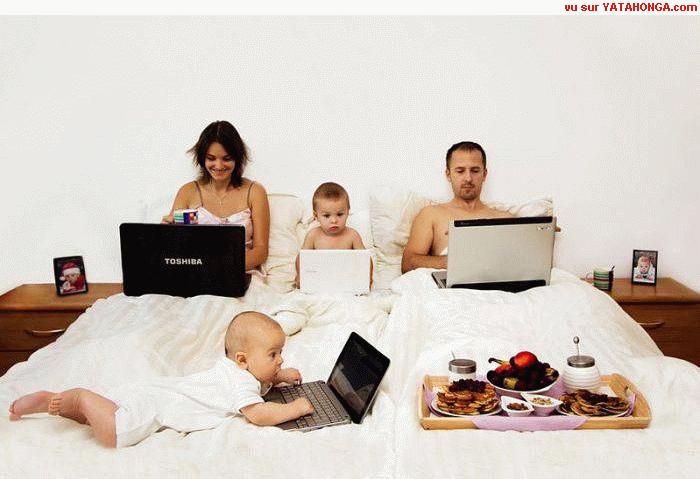
DESAYUNO EN FAMILIA.


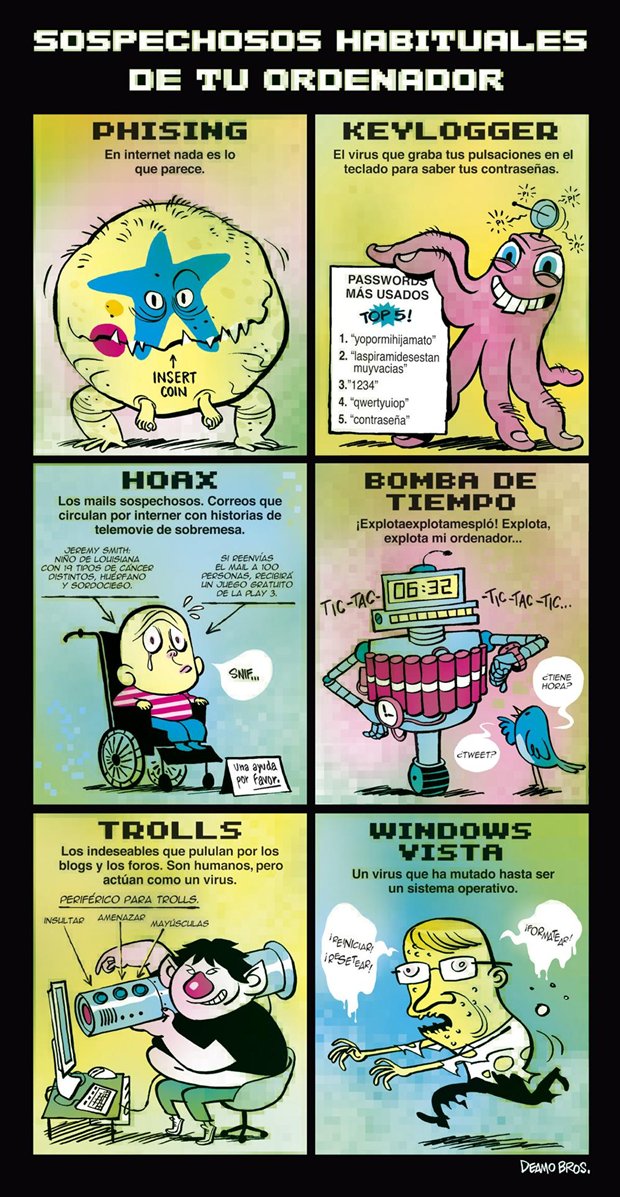
SOSPECHOSOS HABITUALES DE TU ORDENADOR, NUEVA ENTREGA.


SOSPECHOSOS HABITUALES DE TU ORDENADOR.


CUANTA RAZON TIENE.


Nos estamos idiotizando por segundos
 
Lo que muestra el vídeo nos pasa a todos de vez en cuando.

«Desconéctate para Conectarte«.

Es un anuncio tailandés, da igual, se entiende  perfectamente.
SÓLO DURA 90 SEGUNDOS… ¡VALE LA PENA!

PINCHAR EN LA IMAGEN


RIESGO PARA LA SEGURIDAD DEL EQUIPO Y LOS NAVEGADORES WEB.


Riesgos para la seguridad del equipo


 y los navegadores web


Courtney Macavinta

Buscar en: Nuevos objetivos
 

Gayle Trent, una escritora que reside en Virginia, recuerda muy bien el día en que un virus se apoderó de su equipo. Fue víctima de lo que se conoce como un virus redirigido de navegador, que consiste en un virus que se distribuye mediante alertas de seguridad falsas o ventanas emergentes que surgen mientras se navega por la Web.

“Fue terrible, parecía que los gremlins habían invadido el teclado”, comenta ella. “Cuando encendía el equipo y escribía una dirección URL para acceder a un motor de búsqueda, el navegador me dirigía a otro sitio. Sabía que no era la dirección que yo había escrito. Cuando comenzaron a aparecer imágenes pornográficas en la pantalla, tuve la certeza de que el equipo estaba infectado y decidí apagarlo”.

Un vecino, que casualmente era técnico informático, ayudó a Trent a limpiar su equipo de virus. Lo que le sucedió a Trent es algo muy común. Si bien los navegadores web son una vía de acceso a Internet, también pueden ser una puerta abierta a su casa. Esta puerta abierta puede permitir que virus y otros programas maliciosos hagan estragos en su equipo. Asimismo, puede hacer posible que los piratas informáticos roben su información personal o usen su equipo para cometer otros cibercrímenes. Los resultados incluyen robos de identidad, pérdidas de datos y estafas financieras. Con el fin de proteger su navegador, los expertos dicen que se pueden llevar a cabo las siguientes acciones para navegar de una manera más segura:

1. No haga clic en advertencias sobre virus ni ventanas emergentes.

Las vulnerabilidades del navegador suelen quedar expuestas mediante tres canales: el navegador en sí, los complementos del navegador, las extensiones o plug-ins, o usted mismo (es decir, los vínculos en los que hace clic o a las medidas preventivas que no toma).

Actualmente, los expertos sostienen que los usuarios de Internet suelen ser engañados mediante “scareware”. Se trata de alertas de seguridad falsas que recibe el usuario informándole que el equipo tiene un virus y que es necesario “hacer clic” en un vínculo para descargar software que lo elimine. En realidad, la descarga infecta al equipo con un virus.

“La mejor medida que se puede tomar es tener precaución y leer todas las opciones antes de hacer clic en ellas”, comenta Richard Hughes, dueño de Hey PC Guy!, una empresa de servicios de asistencia tecnológica. “Es sorprendente ver la cantidad de infecciones que se podrían evitar si se leyeran las ventanas emergentes y se detectara que no se trata de un mensaje que proviene del software antivirus instalado”.

2. Aumente la seguridad del navegador.

Es posible que no sepa que está usando elementos que se conocen como complementos gratuitos para el navegador, plug-ins o extensiones. Generalmente, estos programas permiten que el navegador lleve a cabo las siguientes acciones: mostrar vídeos, archivos PDF o documentos, o reproducir música o juegos por medio de tecnologías, por ejemplo, Java. Tienen la capacidad de agregar elementos útiles a su navegador, como una barra de herramientas con un cuadro de búsqueda. Por desgracia, ciertos complementos falsos del navegador también pueden permitir la entrada de virus en el equipo.

En función del navegador que está en uso, se pueden seguir los siguientes pasos para aumentar la seguridad del navegador:

  • Internet Explorer.Sea prudente con respecto a los complementos que descarga. Vaya a Herramientas > Gestionar complementos para saber cuáles son los complementos que están en uso, comenta Hughes. Puede eliminar los que no reconozca o no descargó usted. En primer lugar, analice los complementos online para estar seguro de no eliminar algo que le resulte útil. También puede restablecer Internet Explorer en la ficha Opciones avanzadas y vuelva a empezar desde el inicio. Sin embargo, comenta Hughes, es posible que se pierda parte de la funcionalidad. Será necesario que decida cuáles son los complementos esenciales y vuelva a instalarlos.
  • Firefox.Asegúrese de instalar solamente los plug-ins de sitios de confianza, incluidos los sitios de Firefox, comenta Jason Hamilton, técnico de TI que publica y ofrece orientación en 404TechSupport. Además, recomienda la instalación de No Script, que permite que sólo determinados sitios web a elección (p.ej., el servicio bancario en Internet) ejecuten JavaScript, Java, Flash y otros plug-ins, conforme a lo establecido en el sitio de No Script. En Preferencias > Seguridad también puede hacer clic en la casilla para que le informen cuándo los sitios web tratan de instalar complementos.
  • Safari.En Safari > Preferencias > Seguridad, puede decidir la habilitación de Java, ventanas emergentes y plug-ins. Para controlar los plug-ins, vaya a Ayuda > Instalar plug-ins. Para eliminar uno, salga del navegador y vaya a la carpeta del equipo: Biblioteca/plug-ins de Internet/. Allí es donde puede eliminar los plug-ins no deseados.
  • Google Chrome.Cuando se usa este navegador, es posible que se le advierta cuando un sitio posee contenido “inseguro” y se le preguntará si sólo desea cargar datos seguros. De acuerdo con lo comentado por Hughes, para revisar la configuración, vaya a Opciones > Memoria física.
  • Todos los navegadores. Mantenga el software del navegador actualizado con la versión y los parches de seguridad más actualizados. En las preferencias de seguridad, seleccione si desea que le adviertan sobre la existencia de cookies, o si opta por rechazarlas a todas por completo. Las cookies almacenan algunos de sus datos o preferencias personales en un sitio web mientras navega (por ejemplo, su cesta de la compra en su sitio favorito de ventas minoristas requiere el uso de una cookie). Por las dudas, mantenga el software antivirus actualizado siempre.


3. Mantenga el software antivirus actualizado.

Incluso los usuarios de Internet más cautos pueden ser víctimas de un engaño que los haga visitar sitios fraudulentos. Por tal motivo, es esencial instalar y ejecutar software de seguridad, además de asegurarse de actualizar dicho software con frecuencia para estar protegido contra nuevas amenazas. En la actualidad, algunos programas de seguridad impiden que el software peligroso se descargue en su equipo mientras navega por la Web. Además, algunos programas identificarán sitios web sospechosos o no seguros en los resultados de búsqueda para que usted esté mejor informado antes de visitarlos.

4. Haga los deberes.

Es una decisión inteligente comparar navegadores para saber cuáles son los más seguros o los que ofrecen la funcionalidad deseada. Consulte revistas informativas como CNET o PC Magazine. Asimismo, antes de aceptar un complemento, investigue un poco antes de llevar a cabo su instalación.

“Si se utiliza Internet con cuidado”, comenta Hughes, “no hay motivos para que su equipo se infecte”.

Copyright (c) 2010 Studio One Networks. All rights reserved.

FUENTE: http://es.norton.com/yoursecurityresource/detail.jsp?aid=web_browser_security

LADYS AND GENTLEMANS…REAPARECE «EL NIÑO ALEMÁN LOCO» (CON SUBTITULOS, EVIDENTEMENTE)


Jajajajajajaja, anda que no tiene versiones «er bisho» este (¿o deberia decir «mein bichen»?), pero es que da igual, da para mucho.

Esta me ha gustado bastante.

Y por cierto, me pregunto, ¿seguirá vivo este tío? porque yo no se si para la salud ese furor………

¡¡¡RAYOS!!! ¿y si sigue vivo?….ya han pasado unos años….Bueno, mientras veis el video yo voy a investigar a ver si hay suelto algún nuevo asesino en serie por Alemania.

¡¡ PELIGRO, VIRUS INFORMÁTICO !!


El motivo de este e-mail es advertir a todos los usuarios de hotmail sobre un nuevo virus que circula por medio del la red eléctrica.

El virus se activa automáticamente al meter el disco duro en el microondas provocando un calentamiento del mismo y la posible perdida de datos.

La única manera de evitar los daños de este virus es borrando todas las fotos del verano y después tirar fuerte del enchufe hasta que salten los tornillos de la pared (a partir de hay puedes dejar de tirar pero mas vale seguir hasta que la caja de contadores asome por el hueco, por prevenir), no asustarse si salen chispas eso es que está desinfectando. Después hay que dar tres volteretas y abrir el grifo de la ducha.

Otra manera es dándome tu numero y claves de la cuenta del banco y una PlayStation y se arregla solo.

Para detectar si ya tenemos el virus en el PC hay que mirar en la taza del vater durante dos horas si lo hemos hecho es que estamos tontos y tenemos el virus instalado.

casos reales:

Un vecino mio no lo hizo y como maldición le cayó una hipoteca a 50 años que es incapaz de pagar.

La Sra. Pepita no hizo caso al e-mail y tras tener el disco metido en el microondas durante toda una noche el virus se le propago y acabo ardiendo todo el edificio.

PD: Me acaba de llamar Bill Gates y me ha dicho que todo el que no reciba este e-mail y lo mande a 38.765.453.617,02 personas le va a pasar al hotmail de pago o cerrara según vea.

 
Además le va a salir un Teddy del TDT y se va a llevar el TFP y la PDA dejándote toda la vida sin cobertura GSM y tendrás que pagar por todas tus canciones en MP3 y por cada CD que te grabes bajado del emule.

ALGUNAS MUJERES SÍ SABEN INFORMÁTICA!!!!!!!!!!!!….‏

 CASOS REALES 

Conversaciones reales registradas entre un Servicio de Asistencia Técnica y usuarias de equipos informáticos.

Caso 1
Técnico de Servicio: ¿Qué ordenador tiene usted?
Usuaria: Uno color blanco con ribetes grises…
Técnico de Servicio: (Silencio)…

Caso 2
Usuaria: ¡Hola!. No puedo sacar el cd del reproductor.
Técnico de Servicio: ¿Ha intentado apretar el botón?
Usuaria: Sí, claro, está como pegado…
Técnico de Servicio: Eso no suena bien, tomaré nota.
Usuaria: No… Espera… No había metido el cd… está todavía en la mesa…, gracias.

Caso 3
Técnico de Servicio: Haga clic sobre el ícono de ‘Mi PC’, a la izquierda de la pantalla.
Usuaria: ¿Su izquierda o mi izquierda ?

Caso 4
Técnico de Servicio: Buenos días, ¿en qué puedo ayudarle?
Usuaria: Hola, no puedo imprimir.
Técnico de Servicio: Por favor dé clic en ‘inicio’ y…
Usuaria: Escuche, no empiece con tecnicismos, no soy experta en ordenadores. ¡Coño!

Caso 5
Usuaria: Hola, buenas tardes. Mire, no puedo imprimir, cada vez que lo intento dice ‘No se encuentra impresora’. ¡¡¡¡¡He cogido incluso la impresora, la he colocado frente al monitor pero el ordenador todavía dice que no la puede encontrar!!!!!

Caso 6
Usuaria: Tengo problemas para imprimir en color rojo.
Técnico de Servicio: ¿Tiene una impresora a color?
Usuaria: No, la mía es blanca solo…

Caso 7
Técnico de Servicio: ¿Qué ve en su monitor ahora mismo?
Usuaria: Un osito de peluche que mi novio me compró en Barcelona…

Caso 8
Técnico de Servicio: Ahora, pulse F8…
Usuaria:
No funciona.
Técnico de Servicio: ¿Lo ha hecho correctamente?
Usuaria: Sí, he presionado ocho veces la letra F.. .

Caso 9
Usuaria: Mi teclado no quiere funcionar.
Técnico de Servicio: ¿Está segura de que está conectado?
Usuaria: No lo sé. No alcanzo la parte de atrás.
Técnico de Servicio: Coja el teclado y dé diez pasos hacia atrás.
Usuaria: Vale
Técnico de Servicio: ¿El teclado sigue con usted?
Usuaria:
Técnico de Servicio: Eso significa que el teclado no está conectado ¿Hay algún otro teclado?
Usuaria: Sí, hay otro aquí. Huy,…. ¡¡¡Este sí funciona!!!

Caso 10
Técnico de Servicio: Tu password es ‘a’ minúscula de andamio, V mayúscula de Víctor, el número 7…
Usuaria: ¿7 en mayúscula o minúscula?

Caso 11
Usuaria: No puedo conectarme a Internet, aparece error de clave.
Técnico de Servicio: ¿Está segura de que está utilizando el password correcto?
Usuaria: Sí, estoy segura, ví a mi marido escribirlo.
Técnico de Servicio: ¿Me puede decir cuál era el password?
Usuaria: 5 asteriscos.

Caso 12
Usuaria: Tengo un grave problema. Un amigo me puso un protector de pantalla, pero cada vez que muevo el ratón el protector desaparece…

Caso 13
Usuaria: No logro encontrar el icono para abrir el Word.
Técnico de Servicio: Mire en el escritorio. ¿Qué ve ahí?
Usuaria: Muchos papeles y mi bolso…

SEÑORAS Y ORDENADORES

Caso 1
Servicio Técnico: ¿Qué ordenador tiene?
cliente (dama): Uno blanco
Servicio Técnico: (Silencio)

Caso 2
cliente (dama): ¡Hola!. Mire, es que no puedo sacar el disquete de la disquetera.
Técnico: ¿Ha intentado apretar el botón?
cliente (dama): Sí, claro, pero está como hundido…
Técnico: Eso no suena bien, tomaré nota.
cliente (dama): No… Espere…. No había metido el disquete… está todavía encima de la mesa…, gracias.

Caso 3
Técnico de Servicio: Haga clic sobre el icono de ‘Mi PC’, a la izquierda de la pantalla.
cliente (dama): ¿Su izquierda o mi izquierda?

Caso 4
Técnico de Servicio: Buenos días, ¿que problema tiene?
cliente (dama): Mire, no me funciona la impresora.
Técnico de Servicio: Por favor haga clic en ‘Inicio’ y…
Mujer: Por favor; no empiece con tecnicismos, no soy experta en ordenadores.

Caso 5
cliente: Hola, buenas tardes. No puedo imprimir. Cada vez que lo intento dice ‘No se encuentro impresora’. Incluso la he colocado delante del monitor, pero el ordenador dice que sigue sin encontrarla.

Caso 6
cliente (dama): Tengo problemas para imprimir en rojo.
Técnico de Servicio: ¿Tiene una impresora en color?
cliente (dama): No, la mía es blanca.

Caso 7
Técnico de Servicio: ¿Qué tiene en su monitor ahora mismo?
cliente (dama): Un osito de peluche que me regaló mi novio.

Caso 8
Técnico de Servicio: Ahora, pulse F8
cliente (dama): 1, 2, 3, 4, 5, 6, 7 y 8. No funciona
Técnico de Servicio: ¿Qué hizo exactamente?
cliente (dama): Pulsar la tecla «F» 8 veces, como me dijo, pero no ocurre nada.

Caso 9
cliente (dama): Mi teclado no quiere funcionar.
Técnico de Servicio: ¿Está segura de que está conectado?
cliente (dama): No lo sé. No veo la parte de atrás..
Técnico de Servicio: Coja el teclado y dé diez pasos hacia atrás.
cliente (dama): Ya está.
Técnico de Servicio: ¿Sigue vd. teniendo el teclado en las manos?
cliente (dama): Sí
Técnico de Servicio: Eso significa que el teclado no está conectado ¿Hay algún otro teclado?
cliente (dama): Sí, hay otro aquí. Huy,…… ¡¡¡Este sí funciona!!!

Caso 10
Técnico de Servicio: Su password es ‘a’ minúscula de Alemania, V mayúscula de Valencia, número 7…
cliente (dama): ¿7 en mayúscula o minúscula?

Caso 11
cliente (dama): No puedo conectarme a Internet, aparece «error de clave».
Técnico de Servicio: ¿Está segura de que está utilizando el password correcto?
cliente (dama): Sí, estoy segura, vi a mi hija escribirlo.
Técnico de Servicio: ¿Me puede decir cuál era el password?
cliente (dama): Si: Asterisco, Asterisco, Asterisco, Asterisco, Asterisco. 5 veces.

Caso 12
cliente (dama): Tengo un grave problema. Un amigo me puso un protector de pantalla, pero cada vez que muevo el ratón, desaparece de la pantalla .. .

Caso 13
cliente (dama): No logro encontrar el simbolito para abrir el Word.
Técnico de Servicio: Mire en el escritorio. ¿Qué es lo que ve?
cliente(dama): Muchos papeles, una revista y mi bolso.